Google Workspaceの生成AIが、2026年7月末から8月にかけて「資料を作る」「会議を残す」の両輪で前進しました。Gemini in Google Docsは文書の文脈を読んで図解やインフォグラフィックを自動生成し、Google Meetの自動メモは発表中の画面をスクリーンショットとして議事録に取り込みます。本記事は、この2機能を対象エディションと管理者設定まで整理し、経営・DX担当者が「自社でいつ・どう使えるか」を判断できるようにまとめます。
何が起きたのか(2機能の要点)
2026年8月のWorkspace更新の目玉は、Gemini in Google Docsの「図解・画像の自動生成」と、Google Meet自動メモの「画面キャプチャ自動挿入」の2つです。いずれもGoogleの公式ブログ「Google Workspace Updates」で発表された正式機能で、段階的なロールアウトが始まっています。
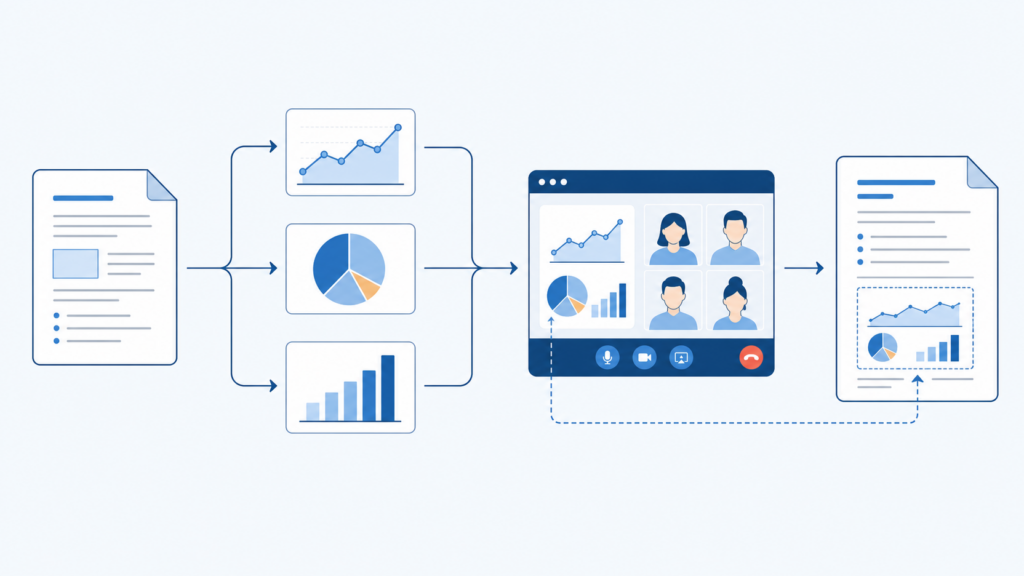
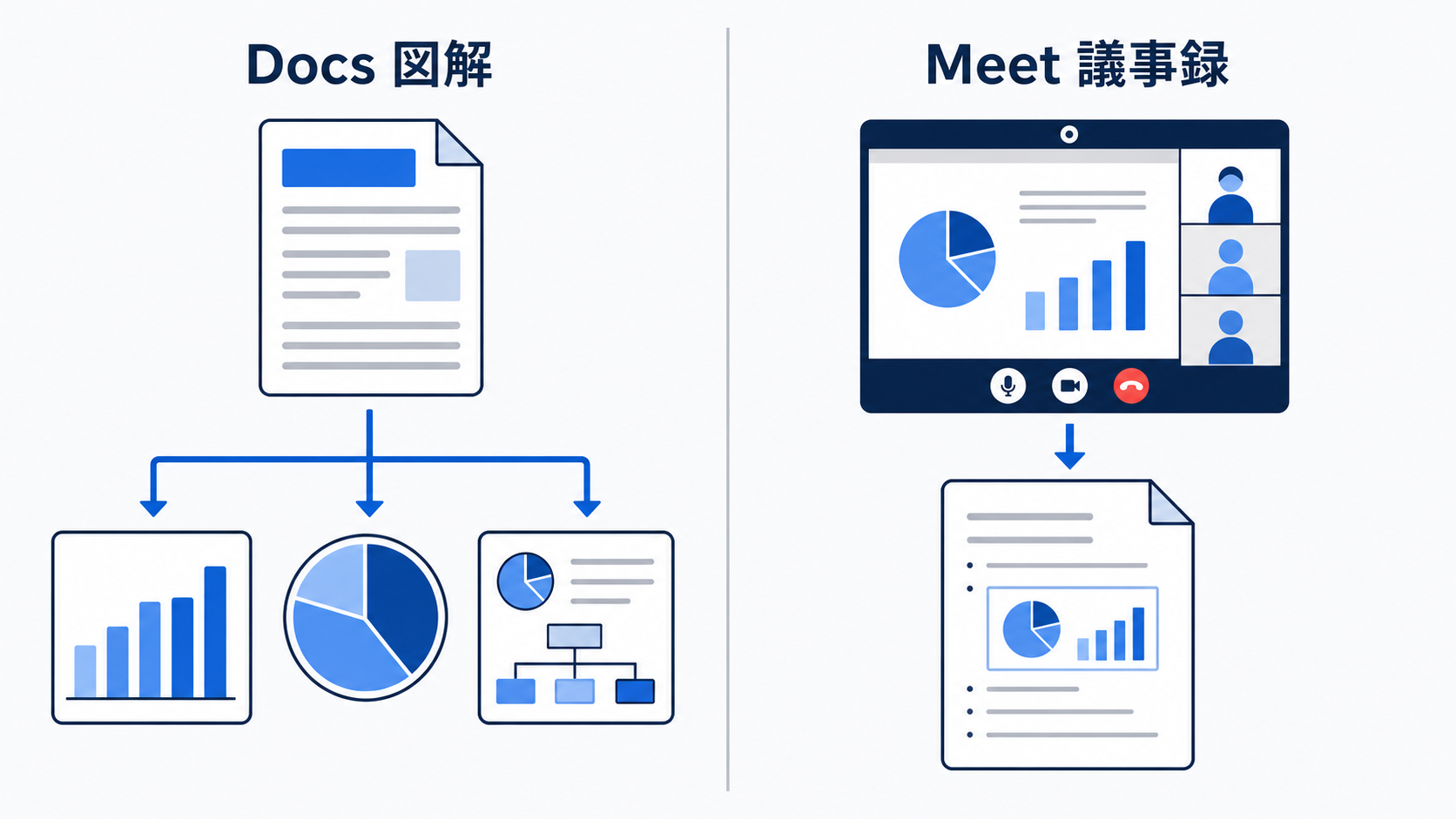
1つ目は、Gemini in Google Docsによる画像・図表・インフォグラフィックの生成と編集です。Googleの公式発表によれば、文書の文脈を理解したうえで、「提案書の概要図をドキュメント先頭に追加して」「文書全体を要約したインフォグラフィックを作って」といった自然言語の指示で図解を作成できます。既存の図のアスペクト比やスタイルを変えたり、複数の図をまとめて更新したりする編集も可能です。Web版が対象で、段階的ロールアウトは2026年7月28日から始まりました(表示まで最大15日)。
2つ目は、Google Meetの自動メモ機能「Take notes for me」への画面キャプチャ自動挿入です。Googleの公式発表によれば、会議中に共有されたスライド・図・チャートなどのスクリーンショットを自動で撮影し、生成された議事録ドキュメントに埋め込みます。これまで音声の文字起こしと要約が中心だった議事録に、「画面で示された視覚情報」が加わる形です。段階的ロールアウトは2026年8月3日から始まりました(Rapid Release・Scheduled Releaseの両系統、表示まで最大15日)。
どのエディションで使えるか(対象条件)
2つの機能は対象エディションが異なります。 Docs図解は個人向けのGoogle AI Pro/Ultraを含みますが、Meetの画面キャプチャは主に法人・教育エディション向けです。自社の契約プランで使えるかを、まず下表で確認してください(2026年8月時点・Google Workspace Updates公式ブログより)。
| 項目 | Gemini in Google Docs(図解生成) | Google Meet 自動メモ(画面キャプチャ) |
|---|---|---|
| できること | 文書の文脈から画像・図表・インフォグラフィックを生成/編集 | 発表画面のスクショを議事録に自動挿入 |
| 対象エディション | Business Standard/Plus、Enterprise Standard/Plus、Education Plus、Google AI Pro/Ultra、Google AI Pro for Education、Teaching and Learning アドオン | Business Standard/Plus、Enterprise Standard/Plus、Google AI Pro for Education |
| 提供形態 | Web版のみ | Google Meetの自動メモ内 |
| ロールアウト開始 | 2026年7月28日(段階的・最大15日) | 2026年8月3日(段階的・最大15日) |
| 利用の前提 | Workspace smart features の有効化が必要 | 自動メモ(Take notes for me)が有効であること |
Docs図解を使うには、利用者側で「Workspace smart features」を有効にしておく必要があります。管理者がスマート機能を制限している組織では、そもそも機能が現れない点に注意してください。
何が変わるのか(実務インパクト)
変わるのは「図解づくり」と「会議の視覚情報の記録」が、属人的な手作業から自動化に寄る点です。従来は担当者がスライド作成ツールや作図ツールを別途開き、時間をかけて図を作っていました。議事録も、口頭のやり取りは残せても「画面で共有された図表」は各自のメモ頼みでした。
Docs図解は、提案書やレポートの下書き段階で「まず全体像の図を置く」ことを数十秒で試せるようにします。Meetの画面キャプチャは、設計レビューや数値報告のように「その場の画面を見ないと後で意味がわからない」会議で、議事録の再現性を大きく高めます。
経営・DX担当者への示唆(情報統制とセットで)
便利さの裏で、経営・DX担当者が真っ先に決めるべきは「画面キャプチャの管理者設定」です。 会議の画面には、未発表の数値・顧客情報・設計図など、記録に残すべきでない情報が映ることがあるためです。
Googleの公式発表によれば、Meetの画面キャプチャは管理者が次の2択を選べます。
- 常にスクリーンショットを許可する(既定値)
- 録画が有効なときのみ許可する(記録が明示的に走っている会議に限定)
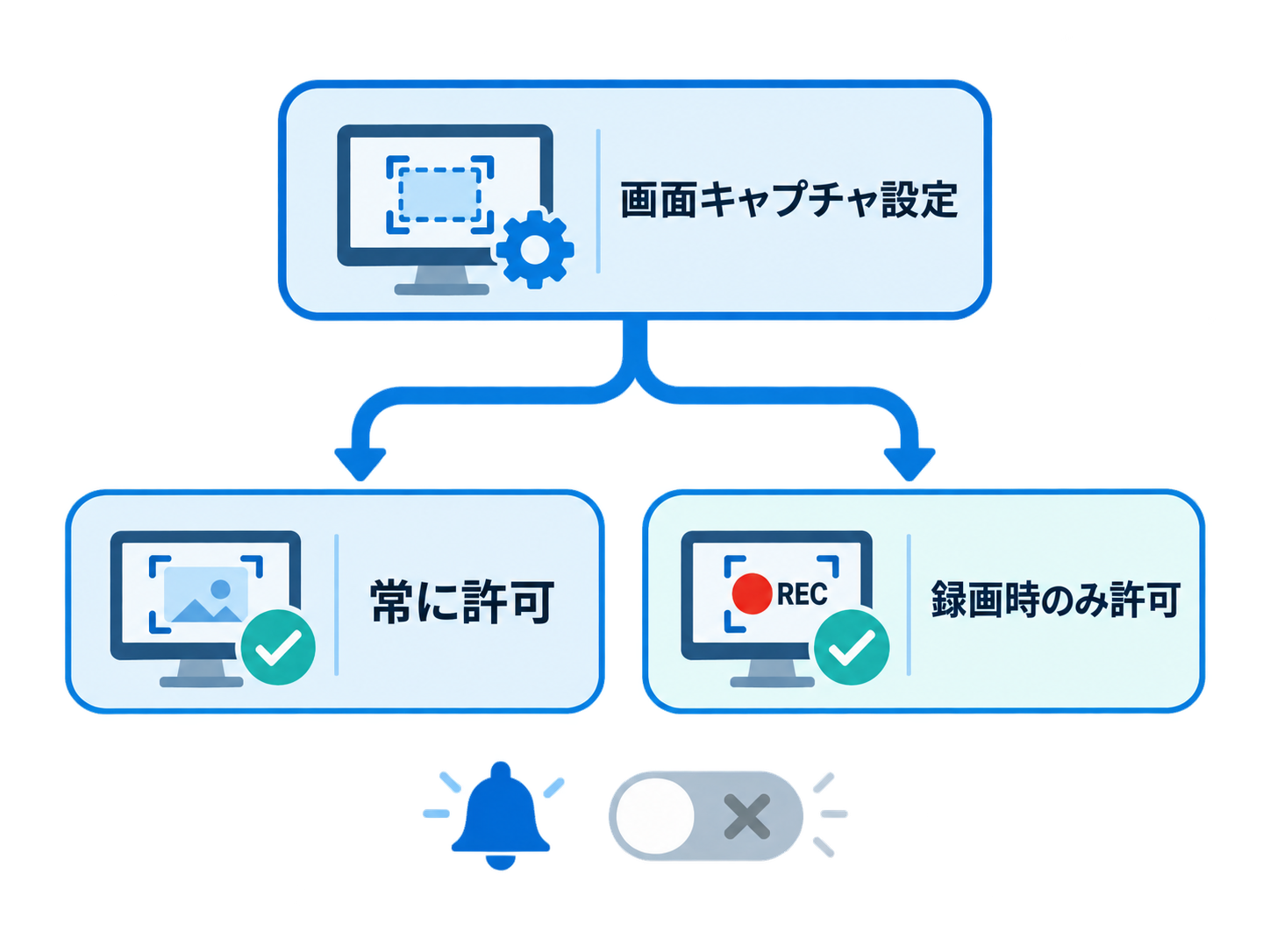
加えて、画面共有を始めるとプレゼンターに「Geminiがスクリーンショットを撮る可能性がある」旨の通知が表示され、発表者・参加者はメモパネルからいつでもキャプチャを無効化できます。既定が「常に許可」である点を踏まえ、機密度の高い会議が多い組織は、初期設定のまま放置せず、自社の情報統制ポリシーに沿って設定を見直すことをおすすめします。
Workspaceの生成AI機能は毎月のように追加されています。個別機能を都度追いかけるより、2026年7月のWorkspace更新のように「何がどのプランで、どんな統制設定で使えるか」を定点観測し、社内のAI利用方針に落とし込む運用が有効です。
具体的な活用シーン
この2機能は、日々の資料作成と会議記録に直接効きます。 業種を問わず使える代表的な場面を挙げます。
- 提案書・企画書のドラフト:Docsで本文を書いたあと、「全体像の概要図を先頭に」と指示して図解のたたき台を用意。作図ツールを開かずに構成を検討できます。
- 設計・仕様レビューの議事録:Meetで画面共有した図面やアーキテクチャ図がスクショで議事録に残り、欠席者や後任者が「何を見て決めたか」を追えます。
- 数値報告・KPIレビュー:共有したダッシュボードやチャートが議事録に自動で残り、「あのときのグラフ」を探し直す手間が減ります。
- 社内研修・オンボーディング:説明資料の画面が議事録に取り込まれ、受講メモの精度が上がります。
いずれも「AIが最終判断する」わけではなく、下書き・記録の初速を上げる使い方です。生成された図解や議事録は人がレビューし、機密情報の扱いを確認したうえで活用してください。生成AIの選び方や社内展開の考え方は、生成AIの選び方2026も参考にしてください。
よくある質問
- Gemini in Google Docsの図解自動生成は、どのプランで使えますか?
-
Business Standard/Plus、Enterprise Standard/Plus、Education Plus、個人向けのGoogle AI Pro/Ultra、Google AI Pro for Educationなどが対象です。Web版のみで、利用にはWorkspace smart featuresの有効化が必要です(2026年8月時点)。
- Google Meetの議事録に画面キャプチャが勝手に入るのは止められますか?
-
止められます。管理者は「常に許可」か「録画時のみ許可」を選べ、発表者・参加者は会議中にメモパネルからキャプチャを無効化できます。画面共有時にはプレゼンターへ通知も表示されます。
- これらは日本語環境でも使えますか?
-
Google Workspaceの対象エディションで段階的に提供されます。ロールアウトは表示まで最大15日程度かかるため、対象プランでも即時に現れない場合があります。実際の表示可否は自社環境でご確認ください。
- 機密情報が映った画面もキャプチャされてしまいますか?
-
既定では自動メモ有効時にキャプチャされ得ます。機密会議が多い場合は管理者設定を「録画時のみ許可」に変更する、または該当会議でキャプチャを無効化する運用を検討してください。
まとめ
2026年8月のGoogle Workspace更新は、Gemini in Google Docsの図解自動生成と、Google Meet議事録への画面キャプチャ自動挿入という、実務に直結する2機能が中心でした。ポイントは「便利さ」だけでなく、対象エディションの確認と、Meetキャプチャの管理者設定(情報統制)をセットで押さえることです。
次に取るべきアクションは3つです。①自社の契約エディションで各機能が対象か確認する、②Meet画面キャプチャの管理者設定を自社の情報統制ポリシーに合わせて見直す、③まず一部部門でDocs図解・Meet議事録を試し、工数削減とリスクを実測する――この順で進めると、過不足なく導入判断ができます。
Auto-IDフロンティアは、こうしたWorkspaceのAI機能を「どの業務に・どの統制設定で使うか」まで含めた社内展開の設計を支援しています。自社での活用方針づくりでお困りの際は、AI導入相談フォームからお気軽にご相談ください。
出典・参考資料
- Google Workspace Updates: Generate and edit visuals with Gemini in Google Docs ()
- Google Workspace Updates: Visual screenshots now included in Google Meet meeting notes ()
- Google Workspace Updates: Google Workspace Weekly Recap – August 7, 2026 ()