Googleは2026年9月11日(米国時間9月10日)、Windows 10および11向けのGeminiデスクトップアプリの提供を開始しました。`Alt + Space` を押すと、作業中の画面の上にGeminiが重なって現れます。新しいモデルや新機能が増えたわけではありません。変わったのはAIを呼び出すまでの手間です。そして、この変更は情報システム部門にとって、利便性と同時に配布方針を決め直す出来事でもあります。
何が提供されたのか
Windows版Geminiデスクトップアプリは、ブラウザを開かずにGeminiを呼び出せる常駐型のアプリケーションです。Google Workspace Updatesで公表された内容は次のとおりです。
| 項目 | 内容 |
|---|---|
| 提供開始 | 2026年9月11日(Google Workspace Updates掲載日/米国時間9月10日) |
| 対応OS | Windows 10 および Windows 11(x64・Arm64) |
| 起動方法 | `Alt + Space` のキーボードショートカットで、作業中の画面の上に表示 |
| 主な機能 | Gmail・Googleドライブなど Google Workspace の情報を参照したプロジェクト要約の作成/Nano Banana による画像生成 |
| 提供対象 | すべてのGoogle Workspace顧客、Workspace Individual契約者、および個人のGoogleアカウント利用者 |
| ロールアウト | Rapid Release ドメイン・Scheduled Release ドメインとも提供済み |
| 管理者設定 | Geminiが有効な組織では既定でオン。Workspace管理コンソールの「生成AI(Generative AI)設定」で制御 |
| 利用者設定 | エンドユーザー側の設定項目は無し |
| 入手先 | gemini.google/desktop |
macOS版はこれより前に提供されており、今回のWindows版が同アプリのWindows向け初提供にあたります。
本質は機能追加ではなく「切り替えの消滅」
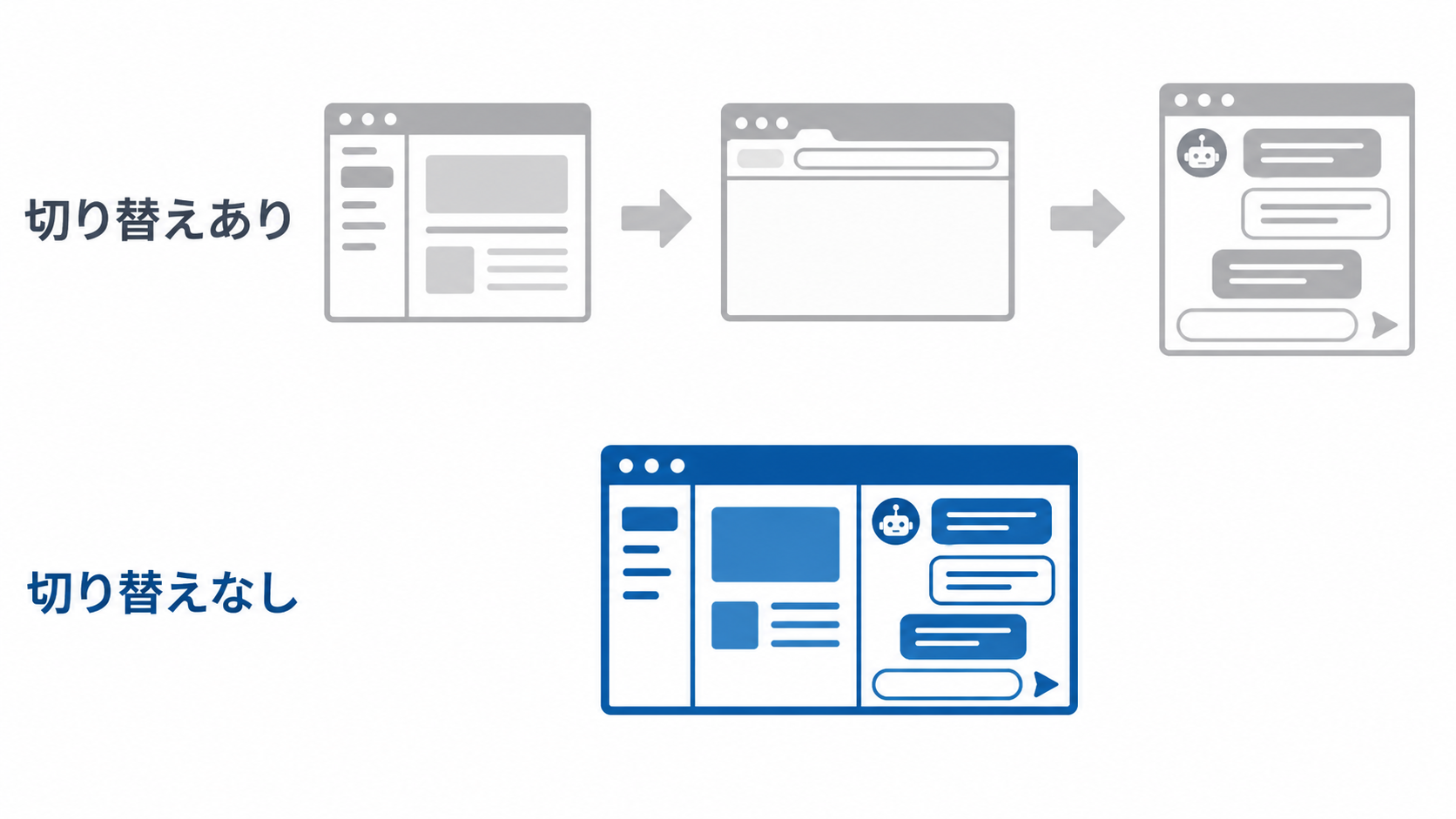
今回の変更で業務に効くのは、機能の数ではなくAIを使うまでの動作が1アクションになったことです。これまではブラウザのタブに移動し、画面を切り替え、内容を貼り付ける必要がありました。`Alt + Space` はその工程をまとめて消します。
数秒の差に見えますが、実務では「使う/使わない」の分岐点になります。画面を切り替えるコストがあるとき、人は30秒で終わる確認作業にAIを使いません。切り替えが不要になると、これまで自分で調べていた細かい確認がAI側へ流れます。つまり、利用回数が増えるのは高度な作業ではなく、日常の細かい確認作業です。
この構図は、Google Workspaceの自動化機能が「起動の手間」を減らす方向で拡張されてきた流れと一致します。ワークフロー側の動きはWorkspace Studio新ステップ|自動化が返信・送信へで整理しています。
業務で効く3つの使い方
Windows版Geminiデスクトップアプリが効くのは、作業を中断せずに終わる短い問い合わせです。公表機能から実務に落とすと、次の3つが中心になります。
1. 開いている資料のその場での事実確認
Google Workspace Updates では、`Alt + Space` の用途として「開いている文書のファクトチェック」「プレゼンのタイトル案出し」が例示されています。資料を読みながら用語や前提を確認する使い方は、切り替えコストが消えて初めて成立します。
2. Gmail・ドライブをまたいだ要約
GmailやGoogleドライブの情報を参照してプロジェクトの要約を作成できます。複数のメールスレッドとファイルに散った経緯を1つにまとめる作業は、担当者の引き継ぎや週次報告で時間を取られやすい業務です。
3. 資料用画像のその場での内製
Nano Banana による画像生成をデスクトップから直接実行できます。社内資料の図版を外部に依頼せず、その場で用意できるようになります。ただし、社外に出す資料に使う場合は、生成物の取り扱いルールを先に決めておく必要があります。
既定オンだからこそ、配布前に決める3項目
Windows版Geminiアプリは、Geminiが有効な組織では既定でオンであり、エンドユーザー側の設定項目はありません。制御はWorkspace管理コンソールの生成AI設定に集約されます。導入を止めるにせよ進めるにせよ、次の3項目を先に決めてください。
1. 配布範囲を誰が決めるか
管理コンソールの生成AI設定は組織単位・組織部門単位の制御です。全社一律で使わせるのか、部門単位で段階的に開放するのかを、情報システム部門と業務部門のどちらが決めるかを明確にします。利用ログの確認範囲については、Gemini Notebookの監査ログ開始|追える情報と限界も参考になります。
2. どのアカウントで使わせるか
今回のアプリは、Google Workspace顧客に加えて個人のGoogleアカウント利用者も提供対象です。会社のPCに個人アカウントでサインインして使う経路が生まれます。管理コンソールの生成AI設定が個人アカウントでの利用に及ぶかどうかについては、2026年9月15日時点でGoogle Workspace Updates の発表に言及がありません。業務PCでのサインイン可能なアカウントを、自社のIT管理方針としてどう扱うかを確認しておく必要があります。
管理職層でも会社が把握していないAI利用は起きています。実態は管理職の46.5%がシャドーAI|ルール整備でも減らない理由で確認できます。
3. 何を入力してよいかの基準
呼び出しが簡単になるほど、貼り付けられる情報の範囲は広がります。顧客名・契約条件・未公表の数値といった区分で、入力の可否を1枚に書き出しておくと現場が迷いません。禁止項目を並べるより、「これは入れてよい」を先に示すほうが運用は続きます。
よくある質問
- Windows版Geminiデスクトップアプリは有料ですか。
-
基本的な利用は無料で、すべてのGoogle Workspace顧客、Workspace Individual契約者、個人のGoogleアカウント利用者が対象です。一部の機能はGoogle AIサブスクリプションの契約が必要とされており、対象機能の範囲は購入前にGoogleの提供条件で確認することをおすすめします。
- 管理者はどこで利用を止められますか。
-
Workspace管理コンソールの生成AI(Generative AI)設定で制御します。Geminiが有効な組織では既定でオンになっており、エンドユーザー側の設定項目はありません。組織部門単位で開放範囲を調整する運用が前提になります。
- macOS版とWindows版は同じものですか。
-
macOS版は今回より前に提供されており、Windows版は2026年9月11日が初提供です。呼び出しのショートカットキーはWindowsが`Alt + Space`、macOSが`Option + Space`と異なります。機能差の詳細はGoogleの提供情報で確認してください。
- 従業員が個人のGoogleアカウントで使った場合も会社で制御できますか。
-
今回の発表には個人アカウント利用時の制御に関する記述がありません(2026年9月15日時点)。業務PCで使用できるアカウントやアプリのインストール可否は、自社の端末管理ポリシー側で扱う論点として確認が必要です。
まとめ
2026年9月11日に提供が始まったWindows版Geminiデスクトップアプリは、機能の追加ではなくAIを呼び出すまでの動作を1アクションに縮めた変更です。
- `Alt + Space` で作業画面の上に呼び出せる。Windows 10/11(x64・Arm64)対応。
- 提供対象は全Google Workspace顧客、Workspace Individual契約者、個人のGoogleアカウント利用者。
- Geminiが有効な組織では既定でオン。制御は管理コンソールの生成AI設定に集約され、利用者側の設定は無い。
- 呼び出しが軽くなるほど、日常の短い確認がAIへ流れる。入力される情報の範囲も同時に広がる。
次に取るべきアクションは、アプリを配るかどうかの議論ではありません。Workspace管理コンソールの生成AI設定を開き、現在どの組織部門にGeminiが有効になっているかを確認することです。既定でオンである以上、確認しないまま放置した状態が、そのまま自社の配布方針になります。
Auto-IDフロンティアでは、生成AIの利用範囲の線引きから、社内ルールの整備・定着支援までを行っています。自社でどこまで開放すべきか整理したいという方は、AI導入相談フォームからご相談ください。
出典・参考資料
- Google Workspace Updates: The Gemini desktop app is now available for Windows ()
- Google: Gemini デスクトップアプリ
- ITmedia NEWS: Windows用「Gemini ()
- PC Watch: Windows版「Gemini