Googleは2026年8月13日、Googleスプレッドシートの新機能「Sheets canvas」を発表しました。表のデータの上に読み書き可能なレイヤーを重ね、自然言語のプロンプトだけで、かんばんボードやダッシュボードといった対話型のミニアプリを作れる機能です。ノーコードで業務アプリが作れる一方、2026年8月時点では英語表示のみ・Web版のみ・単一シートタブのみという制約があります。対象エディションと制約、そして「canvasのアクセス権はスプレッドシートと同一」という統制上の要点を、導入判断の順に整理します。
Sheets canvasとは何か(2026年8月13日発表)
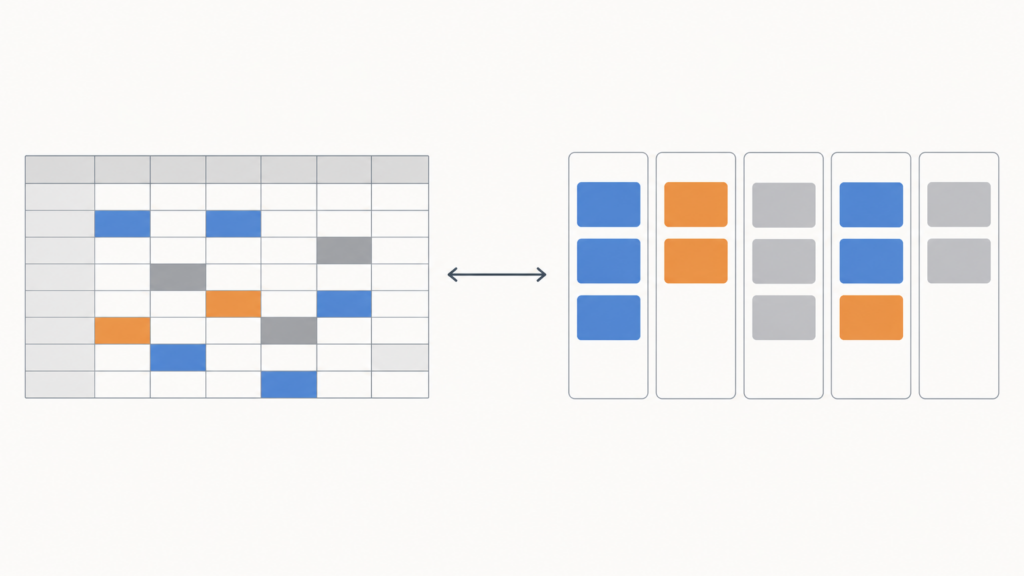
Sheets canvasは、Googleスプレッドシートのデータの上に重なる読み書き可能な表示レイヤーです。Geminiへの自然言語の指示だけで、対話型のビューを生成します。
Googleの公式ブログThe Keyword「Build mini-apps with Gemini in Google Sheets」は、Sheets canvasを「スプレッドシートのデータの真上に置かれる、動的で読み書き可能なレイヤー」と説明しています。コーディングも数式も外部ツールも使わず、プロンプトだけで可視化を組み立てられる点が特徴です。
公式ヘルプGoogle Docs Editors Help「Create a Sheets canvas」が挙げている作成物の例は次のとおりです。
- かんばんボード:タスクをステータスや分類でまとめ、カードをドラッグして進捗をリアルタイムに更新する
- ギャラリービュー:カード形式のレイアウトで情報を並べ、並べ替えや絞り込みを行う
- カレンダー:日付を配置し、画面上で日付の変更や予定の追加を行う
- ダッシュボード:価格・在庫・評価といった指標をまとめて分析する
作成手順は、サイドパネルの「Tools > Create canvas」、メニューバーの「Insert > Create a canvas」、画面下部バーの「Canvas メニュー > Create a canvas」の3通りです。
重要なのは、canvas側での編集(カードのドラッグや項目の追加)と元のシートの編集がリアルタイムに双方向で同期するという設計です。canvasは「表を見やすく表示した別画面」ではなく、グリッド表示の代わりに使えるもう一つの入力画面にあたります。
何が変わるのか ― 「見せる」から「操作する」へ
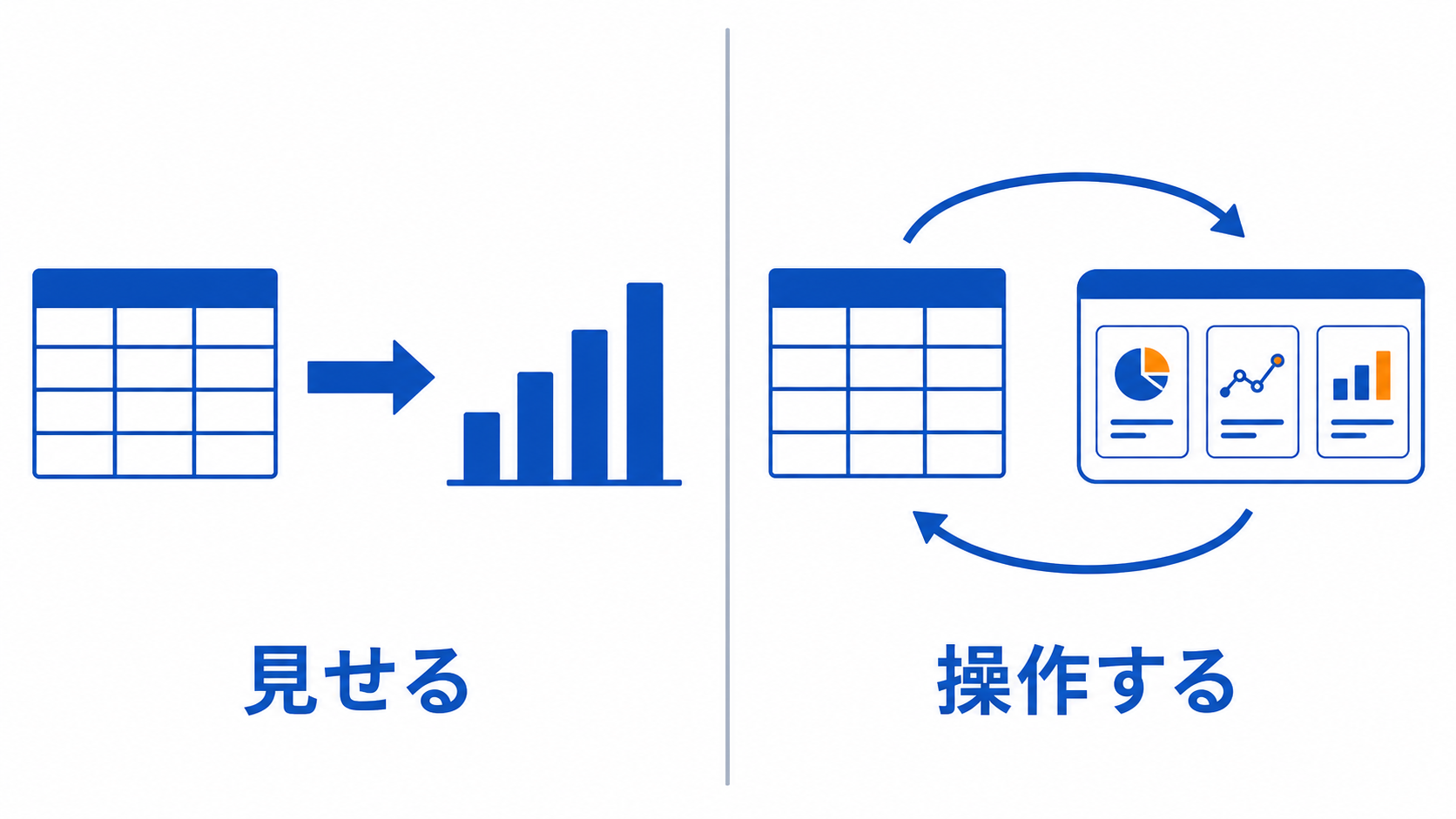
従来のグラフやピボットテーブルは集計結果を「見せる」ための機能でした。Sheets canvasは、表示画面から直接データを書き換えられる点が決定的に異なります。
| 観点 | 従来のグラフ・ピボットテーブル | Sheets canvas |
|---|---|---|
| 目的 | 集計・可視化して見せる | 見ながら操作・更新する |
| データの流れ | シート → 表示(片方向) | シート ⇄ canvas(双方向・リアルタイム同期) |
| 作り方 | 範囲指定・設定項目を人が指定 | Geminiへの自然言語プロンプト |
| 調整 | 設定をやり直す | プロンプトで追加指示を出す |
| 共有 | シートの共有設定 | シートの共有設定を継承(同一) |
これまで「一覧表をかんばん形式で扱いたい」「入力画面だけ非エンジニアにも分かりやすくしたい」と考えたら、専用のタスク管理SaaSを契約するか、Apps Scriptやアプリ開発ツールで画面を作る必要がありました。Sheets canvasは、その中間にある選択肢を増やします。
一方で、後述するとおり適用範囲は限定的です。Googleスプレッドシートの周辺機能の動向はGoogle Workspace 8月更新の記事でも取り上げていますが、この種の機能は「発表された=自社ですぐ使える」とは限りません。
使える条件と制約(2026年8月時点)
Sheets canvasの利用には対象エディションの契約が必要で、2026年8月時点では英語表示・Web版・単一シートタブという制約があります。制約は公式ヘルプに明記されています。
| 項目 | 内容(2026年8月時点) |
|---|---|
| 対象エディション | Business Standard / Plus、Enterprise Standard / Plus、Google AI Pro、Google AI Ultra、Google AI Pro for Education アドオン |
| ロールアウト | Rapid Releaseドメインは2026年8月10日から、Scheduled Releaseドメインは2026年8月31日から(いずれも段階的展開) |
| 管理者設定 | Gemini in Sheets(スマート機能)の有効化が前提。有効なら既定でオン |
| 対応言語 | 英語のみ(”This feature is available in English.”) |
| 動作環境 | Web版のみ。モバイル端末では利用不可 |
| 対象データ | 1つのシートタブのデータのみ(”Canvases only use data from a single Sheet tab”) |
| ファイル形式 | Googleスプレッドシート形式が必要(Excel形式のファイルでは利用不可) |
| 利用できない条件 | データサイズが大きすぎる場合、ダウンロード・コピー・印刷を禁止した共有設定の場合、サードパーティストレージ上のファイル、オフラインドキュメント |
| アクセス権 | canvasのアクセス権はスプレッドシートのアクセス権と同一 |
出典:Google Workspace Updates「Use Sheets canvas to visualize data in custom, interactive mini-apps」および公式ヘルプ。
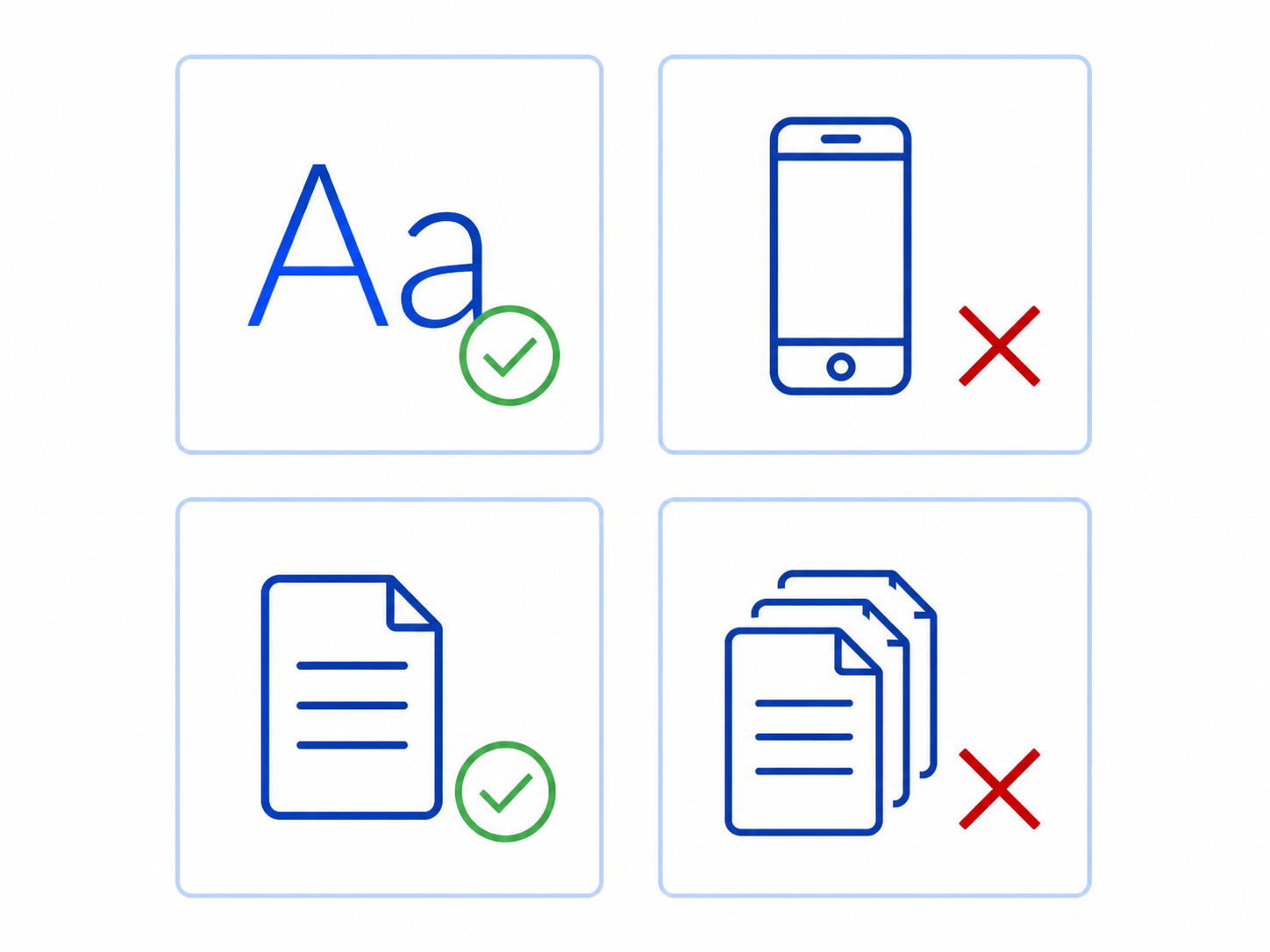
日本企業にとって効いてくるのは、対応言語が英語のみである点と、単一シートタブしか参照できない点の2つです。前者は社内展開のタイミングを左右し、後者は「複数タブに分けて管理している台帳」がそのままでは対象外になることを意味します。日本語対応の時期について、Googleは2026年8月19日時点で公表していません。
経営・DX担当者への示唆
Sheets canvasの導入判断で先に決めるべきは、機能の可否ではなく「誰にミニアプリ作成を許すか」という権限と運用の設計です。
1. アクセス権の設計が、そのまま業務アプリの統制になる
公式ヘルプは「canvasへのアクセス権はスプレッドシートへのアクセス権と同一」と明記しています。つまり、Sheets canvasのガバナンスは新しく作るものではなく、既存のスプレッドシート共有設定の質にそのまま依存します。「とりあえずリンクを知っている全員が編集可」で運用されている台帳がある会社では、その台帳がそのまま「誰でも書き換えられる業務アプリ」になります。生成AIの権限設計についてはAIエージェントの権限管理に関する記事でも整理していますが、考え方は共通です。
2. 「野良台帳」の再来リスクを織り込む
ノーコードで画面が作れるようになると、現場は喜んで作ります。過去にAccessやマクロ付きExcelで起きたことと同じ構図です。作った本人が異動した後に誰も直せない資産を増やさないため、業務で常用するミニアプリには「所有部署」「更新責任者」「元データの定義」を最初から紐づけておく運用が要ります。
3. 英語のみの期間は「評価」に充てる
英語表示が必要な段階では全社展開は現実的ではありません。逆に言えば、この期間は情報システム部門やDX推進部門が先に試して評価基準を作るための時間として使えます。日本語対応後に「使っていいか」の議論をゼロから始めるより、はるかに早く動けます。
4. 「専用SaaSを契約するか」の判断軸が1つ増える
月額課金のタスク管理ツールを増やす前に、既存のWorkspace契約の範囲で足りるかを検討する余地が生まれます。ただし単一タブ制約・英語のみといった条件を満たす業務に限られるため、置き換えではなく「軽い業務の受け皿」と考えるのが妥当です。
具体的な活用シーン
Sheets canvasが効くのは、専用システムを導入するほどではないものの、表計算とメールだけで回している中間業務です。
案件パイプラインの進捗管理(営業部門)
案件名・担当・金額・フェーズを1つのシートタブで管理している場合、フェーズ別のかんばんボードとして扱えます。週次会議でカードを動かしながら更新でき、更新結果は元のシートに反映されます。集計や過去分析はこれまでどおりシート側で行えます。
設備点検・保守の予定管理(製造・設備管理部門)
点検日・対象設備・担当・状態を並べた台帳を、カレンダー形式のcanvasで扱えば、日程の入れ替えを画面上で行えます。担当者が「どの表のどの行を直せばよいか分からない」という入力ミスを減らせる可能性があります。
採用選考の進行管理(人事部門)
候補者ごとの選考ステータスをギャラリービューで一覧化し、面接後にステータスを移す運用ができます。ただし候補者情報は個人情報を含むため、共有範囲の設定が canvas の閲覧範囲を決める点に特に注意が必要です。
よくある質問
- Sheets canvasは日本語で使えますか。
-
2026年8月時点では英語でのみ利用できます。Googleの公式ヘルプに「This feature is available in English.」と明記されており、日本語を含む他言語への対応時期は公表されていません。
- Excelファイル(.xlsx)をGoogleドライブに置いたままSheets canvasを使えますか。
-
使えません。公式ヘルプはGoogleスプレッドシート形式であることを条件としています。Excelファイルは事前にGoogleスプレッドシート形式へ変換する必要があります。
- 作成したcanvasを共有すると、誰が見られますか。
-
canvasのアクセス権は元のスプレッドシートのアクセス権と同一です。シートを編集できる人はcanvas上でもデータを編集でき、シートを共有していない人はcanvasも閲覧できません。
- 複数のシートタブにまたがるデータでcanvasを作れますか。
-
作れません。公式ヘルプは「Canvases only use data from a single Sheet tab」と記載しており、canvasが参照できるのは1つのシートタブのデータに限られます。
まとめ
Sheets canvasは、2026年8月13日にGoogleが発表した、スプレッドシートを対話型ミニアプリに変える機能です。押さえるべき点は3つに整理できます。
- できること:プロンプトだけで、かんばん・カレンダー・ダッシュボード等の読み書き可能な画面を生成し、元シートと双方向同期する
- 条件:Business Standard / Plus、Enterprise Standard / Plus、Google AI Pro / Ultra 等の対象エディションと、管理者によるGemini in Sheetsの有効化
- 制約(2026年8月時点):英語のみ・Web版のみ・単一シートタブのみ・Googleスプレッドシート形式のみ
Auto-IDフロンティアの視点では、この機能の本質は「アプリが作れるようになったこと」よりも、スプレッドシートの共有設定が、そのまま業務アプリの権限設計になったことにあります。新しい統制ルールを作るより先に、いま社内で稼働している台帳の共有範囲を棚卸しするほうが、はるかに実効性があります。
次のアクションとして、まず自社のWorkspaceエディションが対象に含まれるかを確認し、常用している管理台帳を1つ選んで「単一タブに収まっているか」「共有範囲は適切か」を点検してみてください。そのうえで、情報システム部門が先行して1件だけcanvas化を試すのが、無理のない進め方です。
生成AIを業務に組み込む際の権限設計や、どの業務から着手すべきかの整理でお困りの場合は、AI導入相談フォームからお気軽にご相談ください。
出典・参考資料
- Google Workspace Updates: Use Sheets canvas to visualize data in custom, interactive mini-apps ()
- Google The Keyword: Build mini-apps with Gemini in Google Sheets ()
- Google Docs Editors Help: Create a Sheets canvas (対象条件・制約・作成手順の一次資料)
- HelenTech: Google スプレッドシート、Gemini でミニアプリを作成できる新機能「Sheets canvas ()
- Impress Watch: GoogleスプレッドシートにCanvas 座席表などミニアプリ化 ()