Anthropicは2026年10月6日、Googleドキュメント・スプレッドシート・スライドの中で動くアドオン「Claude for Google Workspace」を公開ベータとして提供しました。対象はすべての有料Claudeプランです。これまで社内ファイルをAIに扱わせるには、内容をコピーしてAI側に貼る手順が必要でした。今回の変更で、既存のファイルをその場でAIが書き換える経路ができます。便利さと引き換えに決めるべきことが増えるため、情報システム部門が配布前に押さえる4点を整理します。
Claude for Google Workspaceで何ができるのか
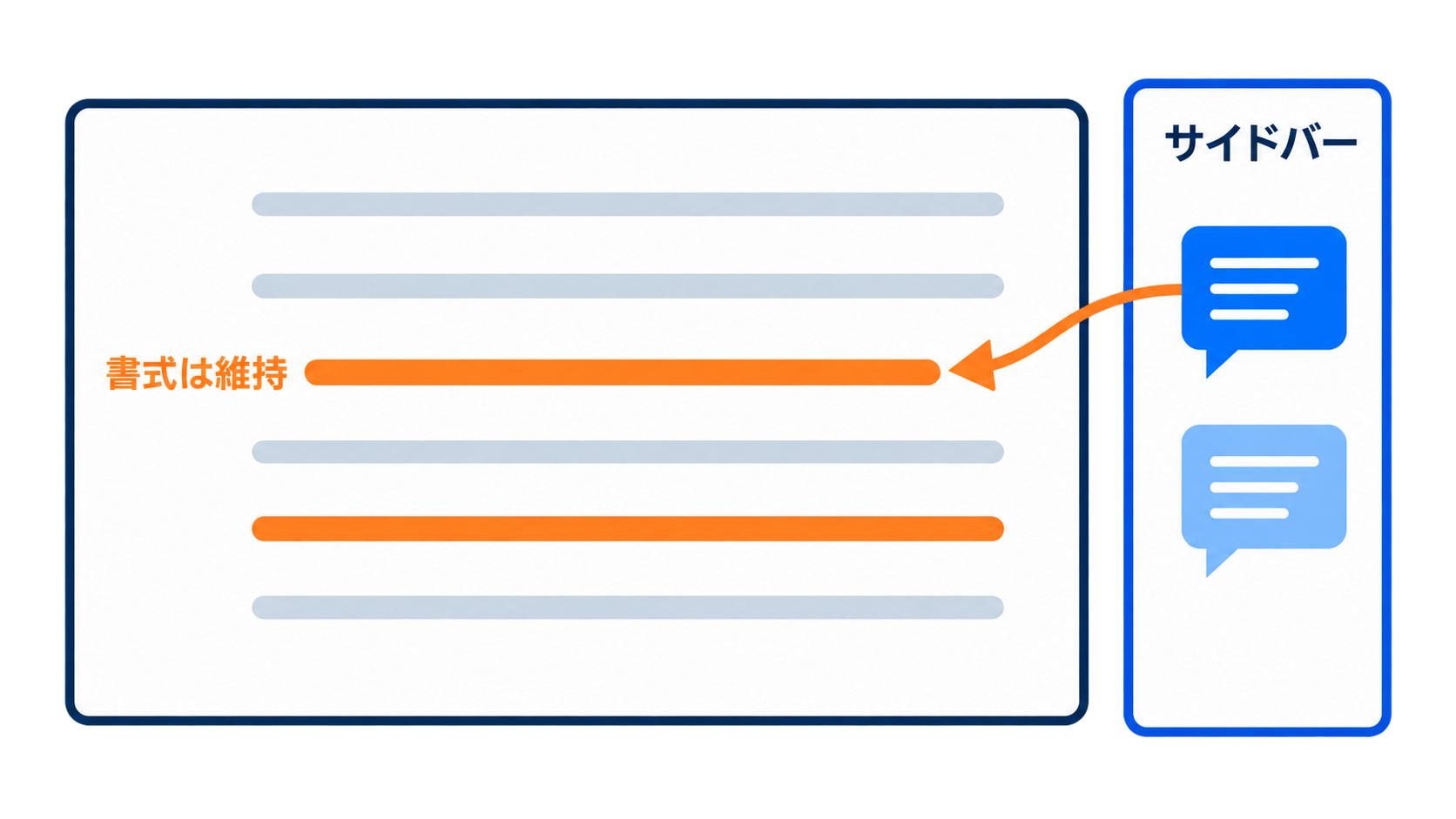
Claude for Google Workspaceは、Google ドキュメント・スプレッドシート・スライドのサイドバーからClaudeを呼び出し、開いているファイルを直接編集させるアドオンです。Google Workspace Marketplaceの公式リスティングでは提供元がAnthropic、対応アプリがこの3つ、価格区分が「有料」と表示されています(2026年10月8日時点)。
アプリ別にできることは次のとおりです。
| アプリ | Claudeができること |
|---|---|
| Googleドキュメント | 周囲の書式を保ったまま個々の文や見出しを変更する。大きな編集は提案としてレビューに回す |
| Googleスプレッドシート | 数式・ピボットテーブル・Googleスプレッドシートのネイティブなグラフを作成する。必要に応じてPythonでデータを処理する |
| Googleスライド | デッキに既にあるレイアウトやテーマを使って新しいスライドを生成し、書式の崩れを点検する |
編集の承認には「Ask before edits」(編集前に確認)と「Accept all edits」(すべての編集を受け入れる)の2つのモードがあり、VentureBeatの報道によれば既定は「Ask before edits」です。また、Claudeがアクセスできる範囲はそのユーザー自身が既に持っているGoogleの共有権限に従います。AIが権限を越えて他人のファイルを読むわけではありません。
既存の「コネクタ」と何が違うのか
Claudeには以前からGoogle Workspaceコネクタがあり、今回のアドオンとは経路も承認の掛かり方も別系統です。この2つを混同すると、管理者が「止めたつもりで止まっていない」状態になります。
| Claude for Google Workspace(アドオン) | Google Workspaceコネクタ | |
|---|---|---|
| 入口 | Googleドキュメント等のサイドバー | claude.ai 側のチャット |
| 対象 | 開いているドキュメント・スプレッドシート・スライド | Gmail・Googleカレンダー・Googleドライブ・ドキュメント・スプレッドシート・スライド |
| 承認の単位 | 編集の適用(Ask before edits/Accept all edits) | 共有・移動・ゴミ箱への移動といった操作ごと |
| 無効化の場所 | Google Workspace管理コンソール(配布設定) | Claude側の Organization settings > Connectors |
Anthropicの公式サポート記事は、コネクタについて「既定では、Claudeはこれらの操作ごとにユーザーの承認を求めます」と記載しています。ここでいう「これらの操作」はファイルの共有・移動・ゴミ箱への移動を指します。さらにTeamプランとEnterpriseプランでは「オーナーが、メンバーに都度確認なしでこれらの操作を実行させるかどうかを決める」とされています。
一方で、アドオン側の承認モード(Ask before edits/Accept all edits)を管理者が組織として強制できるかは、現時点で公開情報から確認できませんでした。「既定が確認モードだから安全」と考えず、利用者が自分で切り替えられる前提で運用ルールを置くのが安全側の判断です。
管理者が先に決める4点
Claude for Google Workspaceを社内で使うか決めるとき、情報システム部門が先に決めるべきことは4つあります。いずれも配布後ではなく配布前に決める性質のものです。
- 配布範囲:Google Workspaceドメイン全体に配るか、選択したグループだけに配るか。アドオンは管理者がドメイン全体または特定グループに配布できます。まず少人数のグループで始め、扱うファイルの機密度を確認してから広げる進め方が現実的です。
- 編集の承認モード:既定の「Ask before edits」を標準とし、「Accept all edits」を使ってよい場面を限定するか。共有ドライブ上の正式文書に対して無確認編集を許すかは、技術の問題ではなく文書管理の問題です。
- サードパーティアプリとしての承認:Anthropicの公式サポート記事によれば、Google Workspace管理者は admin.google.com で「セキュリティ > アクセスとデータ管理 > API の制御 > サードパーティ製アプリのアクセスを管理」からアプリを追加し、「Claude」を検索して「信頼済み」に設定する必要があります。ポリシーの反映には約15分かかるとされています。この設定をしないまま利用が始まると、承認エラーの問い合わせが情報システムに集中します。
- コネクタを許可するか:アドオンとは別経路のコネクタを組織として有効にするか。無効化は Claude側の「Organization settings > Connectors」から行います。
同種の判断は、Microsoft側でも先に発生しています。Microsoft Wordに統合されたChatGPTが既定で有効になった件はChatGPT for Wordが既定ON|管理者の4決定で、翻訳ツールがMCPで業務アプリにつながる件はDeepLがMCP対応|管理者が先に決める4項目で扱いました。いずれも「現場が使い始めてから管理者が追いかける」構図は共通しています。
要求される権限を読む
Google Workspace Marketplaceのリスティングは、インストール時に6つの権限を要求します。注目すべきは、ファイル系の3項目がいずれも「このアプリケーションがインストールされたファイル」に限定されている点です。
| 原文の権限 | 意味 |
|---|---|
| View and manage documents that this application has been installed in | このアプリがインストールされたドキュメントの閲覧と管理 |
| View and manage spreadsheets that this application has been installed in | このアプリがインストールされたスプレッドシートの閲覧と管理 |
| View and manage the Google Slides presentations that this application is installed in | このアプリがインストールされたスライドの閲覧と管理 |
| Display and run third-party web content in prompts and sidebars inside Google applications | Googleアプリ内のプロンプト・サイドバーで第三者のWebコンテンツを表示・実行 |
| See your primary Google Account email address | 主要なGoogleアカウントのメールアドレスの取得 |
| See your personal info, including any personal info you’ve made publicly available | 公開済みの情報を含む個人情報の取得 |
つまりこのアドオン単体では、Googleドライブ全体を横断して読む権限は要求されていません。ドライブ全体への到達が問題になるのは、前節で挙げたコネクタ側の経路です。権限審査を「Claudeという名前」単位ではなく「経路」単位で行う必要があるのはこのためです。
なお、Googleドライブの中身をAIが扱う際の課題は、提供元が変わっても共通します。Google自身のGeminiがドライブを自動分類する機能についてはGeminiがドライブを自動分類|学習データ不要でも残る4つの壁で、操作の追跡可能性についてはGemini Notebookの監査ログ開始|追える情報と限界で整理しています。
経営・DX担当者への示唆
この種のアドオンで経営が負うリスクは、AIの出力品質ではなく決めないまま使われることにあります。有料Claudeプランの個人利用者は、会社が何も決めなくてもMarketplaceからインストールを試みます。管理者が「信頼済みアプリ」設定をしていなければ利用は止まりますが、止まったこと自体は記録として残らず、「使えなかった」という体験だけが現場に残ります。
判断のポイントは3つです。
- 止める/許すの二択にしない:対象グループを絞って許可し、扱ってよいファイルの機密度を併せて示す。全面禁止はシャドーAIを生みます。管理職の46.5%が会社の許可外でAIを使っていた調査結果は管理職の46.5%がシャドーAI|ルール整備でも減らない理由で扱いました。
- 承認モードを運用ルールに書き込む:技術的に強制できるかが未確認である以上、「共有ドライブの正式文書では Ask before edits のまま使う」といった文章でのルールが必要です。
- ベータであることを前提に置く:公開ベータの段階では仕様変更があり得ます。本格展開の前に、対象グループを限った試行期間を設けてください。
具体的な活用シーン
Claude for Google Workspaceが効くのは、ファイルの体裁を保ったまま中身を直す作業です。
議事録の整形:録音から書き起こした乱れたテキストを、既存の見出し構造を壊さずに整える用途。議事録業務そのものの効率化は議事録の時間を半分に|文字起こしAIの選び方と限界で扱っています。
表計算の数式作成:やりたい集計を日本語で伝え、数式やピボットテーブルを作らせる用途。関数に詳しくない担当者の作業が前に進みます。ただし結果の検算は人が行う前提を外さないでください。
提案資料のスライド生成:既存デッキのレイアウトとテーマを使って不足ページを足す用途。体裁が揃うため、見た目の手直しが減ります。
よくある質問
- Claude for Google Workspaceは無料プランでも使えますか。
-
対象は有料のClaudeプランです。Google Workspace Marketplaceのリスティングでも価格区分は「有料」と表示されています。無料プランでの利用可否は公開情報では確認できていません。
- 勝手にファイルが書き換えられることはありませんか。
-
既定は編集前に確認する「Ask before edits」モードと報じられています。ただし利用者が「Accept all edits」へ切り替えられるため、運用ルールで使ってよい場面を決めておくのが安全です。
- 管理者はどこで利用を止められますか。
-
アドオンはGoogle Workspace管理コンソールの配布設定と「サードパーティ製アプリのアクセスを管理」で制御します。claude.ai側からGoogleファイルを扱うコネクタは、Claudeの「Organization settings > Connectors」で無効化します。
まとめ
Claude for Google Workspace(2026年10月6日公開ベータ、有料Claudeプラン対象)の要点は3つです。第一に、Googleドキュメント・スプレッドシート・スライドの既存ファイルをClaudeが直接編集できるようになりました。第二に、アドオンが要求する権限は「インストールされたファイル」に限定されており、ドライブ全体を横断する権限は別経路のコネクタ側にあります。第三に、編集の承認モードは既定が確認付きですが、利用者が切り替えられる前提で運用を設計する必要があります。
新しいAI機能が業務アプリの内側に入ってくる流れは止まりません。経営・情報システムに求められるのは、機能ごとに可否を追いかけることではなく、経路ごとに「誰が・どのファイルを・どの承認で」扱えるかを決める枠組みを先に持つことです。
次に取るべきアクションは、本記事の4点(配布範囲・承認モード・信頼済みアプリ承認・コネクタ許可)について、自社の現在の設定値を1枚に書き出すことです。空欄が残った項目が、今決めるべき論点になります。
社内のAI利用ルールや管理者設定の整理を進めたいという方は、AI導入相談フォームからお気軽にご相談ください。
出典・参考資料
- Google Workspace Marketplace: Claude(提供元: Anthropic) (対応アプリ・価格区分・要求権限6項目を確認)
- Anthropic: Use Google Workspace connectors(公式サポート) (コネクタの既定承認動作・組織設定・Google Workspace管理者の設定手順)
- VentureBeat: You can now open Claude directly in Google Docs, Sheets and Slides — and vice versa ()
- 9to5Google: Claude comes to Google Docs, Sheets, and Slides ()